Downloaded from hlayiso.com
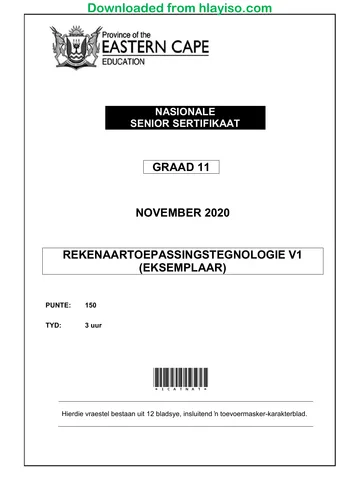
NASIONALE
SENIOR SERTIFIKAAT
GRAAD 11
NOVEMBER 2020
REKENAARTOEPASSINGSTEGNOLOGIE V1
(EKSEMPLAAR)
PUNTE: 150
TYD: 3 uur
Hierdie vraestel bestaan uit 12 bladsye, insluitend ʼn toevoermasker-karakterblad.
Skip to contentAll 2020 papers 
View all
Computer Applications Technology Grade 11 P1 2020 QP (Afr)
Grade 11 Computer Applications Technology Paper 1 question paper from the National Exemplar November Exam 2020. Free PDF.
Computer Applications Technology · Grade 11 · National Exemplar November Exam · 2020. Question paper, 12 pages. Read online or download the PDF.
- Subject
- Computer Applications Technology
- Grade
- Grade 11
- Document type
- Question paper
- Year
- 2020
- Exam period
- National Exemplar November Exam
- Paper
- 1
- Curriculum
- CAPS
- Pages
- 12
- File size
- 333.8 KB
Free to read online, no sign-up needed
Loading document…
Loading document…
1 of 12
This exam
Questions in this paper
Document textSearch extracted text and jump to a page.
Downloaded from hlayiso.com
2 REKENAARTOEPASSINGSTEGNOLOGIE V1 (EC/NOVEMBER 2020)
INSTRUKSIES EN INLIGTING
1. As gevolg van die aard van hierdie praktiese eksamen is dit belangrik om
daarop te let dat, selfs as jy die eksamen vroeg klaarmaak, jy NIE toegelaat sal
word om die eksamenlokaal te verlaat voordat al die administratiewe funksies
wat met die eksamen geassosieer word, gefinaliseer is NIE. Gedurende die
eksamen sal die normale reëls oor die verlating van die eksamenlokaal geld.
2. As jy op die netwerk werk, of die datalêers vooraf gelaai is, moet jy die
instruksies volg wat deur die toesighouer/onderwyser gegee word. Anders sal
die toesighouer ʼn CD/DVD/geheueskyf (‘flash drive’) met al die lêers wat vir die
eksamen benodig word, aan jou gee. Indien ʼn CD/DVD/geheueskyf (‘flash
drive’) aan jou uitgereik is, moet jy jou sentrumnommer en eksamennommer
op die CD/DVD/geheueskyf ('flash drive') skryf.
3. Aan die einde van die eksamen moet jy die CD/DVD/geheueskyf ('flash drive')
inlewer wat deur die toesighouer aan jou gegee is, met AL jou antwoordlêers
daarop gestoor, OF jy moet seker maak dat AL jou antwoordlêers op die
netwerk/rekenaar gestoor is, soos wat deur die toesighouer/onderwyser aan
jou verduidelik is.
4. Maak absoluut seker dat al die lêers gelees kan word. MOENIE onnodige
lêers/lêergidse stoor NIE en MOENIE duplikaat-antwoordlêers/-lêergidse
inlewer NIE. MOENIE enige oorspronklike lêers waarop jy nie gewerk het nie,
verwyder NIE.
5. ʼn Kopie van die meesterlêers (‘master files’) sal by die toesighouer beskikbaar
wees. Indien daar enige probleme met ʼn lêer is, mag jy die toesighouer vir ʼn
ander kopie vra.
6. Hierdie vraestel bestaan uit VYF vrae. Beantwoord AL die vrae.
7. Lees deur elke vraag voordat jy dit beantwoord of die probleem oplos. MOENIE
meer doen as wat die vraag vereis NIE.
8. Maak seker dat jy elke dokument stoor deur die lêernaam wat in die vraestel
gegee word, te gebruik. Stoor jou werk gereeld as ʼn voorsorgmaatreël teen
moontlike kragonderbrekings.
9. Jy mag GEEN hulpbronmateriaal gebruik NIE.
10. Akkuraatheid sal in berekening gebring word, bv. indien ʼn vraag vereis dat die
antwoord in sel F3 in ʼn sigblad moet wees, en jy voer die antwoord in sel G4
in, sal dit NIE nagesien word NIE.
Kopiereg voorbehou Blaai om asseblief
Downloaded from hlayiso.com
(EC/NOVEMBER 2020) REKENAARTOEPASSINGSTEGNOLOGIE V1 3
11. Maak seker dat die streeksinstellings (‘regional settings’) op ‘South Africa’
ingestel is en dat datum- en tydinstellings, nommerinstellings en
geldeenheidsinstellings (‘currency settings’) korrek ingestel is.
12. Vir alle woordverwerkingsvrae moet jy die taal op ‘English (South Africa)’ stel.
Neem aan dat die papiergrootte A4 Portret (‘Portrait’) is, tensy anders
aangedui. Gebruik sentimeters as meeteenheid.
13. Formules en/of funksies moet vir ALLE berekeninge in sigbladvrae gebruik
word. Gebruik absolute selverwysings slegs waar nodig, om seker te maak dat
formules korrek is wanneer jy dit na ander selle in ʼn sigblad kopieer.
14. LET WEL: Alle formules en/of funksies moet só ingevoeg word dat die korrekte
resultate steeds verkry sal word, selfs as veranderinge aan die bestaande data
gemaak word
15. Die eksamenlêergids/CD/DVD/geheueskyf ('flash drive’) wat jy saam met
hierdie vraestel ontvang, bevat die lêers wat hieronder aangedui word. Maak
seker dat jy al die lêers het voordat jy met hierdie eksamen begin.
Kopiereg voorbehou Blaai om asseblief
Downloaded from hlayiso.com
4 REKENAARTOEPASSINGSTEGNOLOGIE V1 (EC/NOVEMBER 2020)
SCENARIO
Jou ma is deel van ʼn vrouegroep wat wens dat hulle die Wildekus vir hulle
jaareindfunksie kan besoek. Hulle weet niks van die Wildekus nie, maar hulle
stel baie belang om te gaan, want hulle het by ander mense daarvan gehoor.
Hulle het jou versoek om navorsing te doen vir hulle aangaande die
akkommodasie, vervoer en besprekings. Jy moet oor ʼn week aan hulle verslag
lewer.
VRAAG 1: WOORDVERWERKING
Redigeer die dokument 1WildCoast soos versoek. Dit sal deel vorm van jou verslag
aan hulle.
Open die 1WildCoast-woordverwerkingsdokument.
1.1 ʼn Voorblad is ontwerp vir die dokument. Redigeer die dokument as volg:
1.1.1 Formateer die prentjie op die voorblad sodat die wydte en die hoogte
5 cm sal wees. (2)
1.1.2 Stel die posisie van die prentjie na “Middle Centre” van die voorblad. (1)
1.1.3 Voeg jou naam en van in by die “author” kontrole. (1)
1.2 Voeg ʼn “border left” bladsynommering in op die dokument. Maak seker dat
nul (0) nie op die voorblad verskyn nie. (2)
1.3 Gebruik ʼn woordverwerkingseienskap om die opskrif “Wild Coast Region,
Eastern Cape” na die volgende bladsy te skuif. (1)
1.4 Die opskrif “Wild Coast Region, Eastern Cape” moet as volg verander word:
Skep ʼn nuwe styl genaamd “Eastern Cape Coasts” as volg:
x Baseer die styl op “Heading 1” styl.
x Sentreer die nuwe styl horisontaal.
x Die fontkleur moet rooi wees.
x Pas die styl toe op die opskrif. (5)
1.5 1.5.1 Voeg ʼn moderne styl outomatiese inhoudsopgawe in die spasie wat
voorsien word. (3)
1.5.2 Voeg ʼn byskrif (caption) in op die prentjie op bladsy 4 en dateer dan
die outomatiese tabel van figure op om die prentjie ook in te sluit. (2)
Kopiereg voorbehou Blaai om asseblief
Downloaded from hlayiso.com
(EC/NOVEMBER 2020) REKENAARTOEPASSINGSTEGNOLOGIE V1 5
1.6 Vind die teks “Xolobeni region” wat in geel verlig is en voeg ʼn voetnota in as
volg:
x Die voetnota moet onder die teks verskyn.
x Voeg die simbool )(Wingdings karakterkode 0046 of nuwe weergawe
kode 70) in met die teks “(www.wildcoast.com/xolobeni)”. (4)
1.7 Vind die woord Transkei en vervang dit met Former Transkei. (2)
1.8 Vind die ‘Placeholder 1’ op bladsy 5 en doen die volgende:
x Voeg ʼn nuwe Webtuiste met Wild Coast as die webtuistenaam.
x Die URL moet www.wildcoast.com wees. (3)
1.9 Voeg ʼn horisontale “scroll shape” in aan die einde van die dokument.
x Voeg die teks (Adapted from www.wildcoast.com/shipwrecks for more
info.) in wat aan die einde van die dokument gevind kan word.
x Verander die “shape”-styl na “Subtle”-effek – Blue Accent 1.
x Haal die verligte kleur (highlight colour) van die teks af. (4)
[30]
Kopiereg voorbehou Blaai om asseblief
Downloaded from hlayiso.com
6 REKENAARTOEPASSINGSTEGNOLOGIE V1 (EC/NOVEMBER 2020)
VRAAG 2: WOORDVERWERKING
Jy word gevra om te help om ʼn besprekingsvorm vir die reis te ontwerp.
Maak die 2Form woordverwerkingsdokument oop en verander die dokument as
volg.
2.1 Vind die WordArt opskrif “Wild Coast Trip”.
2.1.1 “Transform” die WordArt na “Warped Ring Inside”. (2)
2.1.2 Voeg die 2Form.jpg prentjie wat in die eksamenlêer bo die opskrif
Wild Coast Trip gevind kan word. Gebruik ʼn
woordverwerkingseienskap om die prentjie en die WordArt te
groepeer as een prentjie. (3)
2.2 Voeg ʼn bladsy agtergrond (page background) in deur gebruik te maak van:
x ʼn Vertikale gradiëntvul-effek
x met blou en wit kleure. (3)
2.3 Gebruik die prentjie 2Watermark.jpg as ʼn watermerk en stel die skaal
(scaling) na 120%. (3)
2.4 Stel die tabelstoppe (tabs) in sodat die vormkontrole (form control) vir
Surname in lyn sal wees met die ander velde deur die volgende te
doen:
x Stel die eerste tabstop op 6 cm en
x die tweede tabstop op 14 cm (3)
2.5 Formateer die vormkontroles as volg:
2.5.1 Stel die Surname text-vormveld na makimum lengte van 20 karakters. (1)
2.5.2 Die Gender vormveld moet na ʼn aftuimelvormveld (dropdown form
field) verander word en voeg Male en Female in. (2)
2.5.3 Die check box-vormveld moet presies op 14 pt gestel word en die
BnB vormveld moet geselekteer word. (3)
[20]
Kopiereg voorbehou Blaai om asseblief
Downloaded from hlayiso.com
(EC/NOVEMBER 2020) REKENAARTOEPASSINGSTEGNOLOGIE V1 7
VRAAG 3: SIGBLAD
Jy het ʼn sigblad ontvang van die Toerisme-sentrum met al die inligting rakende die
besprekings vir akkommodasie en plekke wat besoek kan word.
Open die 3Wild Coast Visitors sigblad en werk in die Information-werkblad.
3.1 Formateer die werkblad as volg:
3.1.1 Voegsaam en sentreer ry 1 vanaf sel A1 tot Q1. (2)
3.1.2 Pas ʼn “From Corner” skanderingstyle op die saamgevoegde sel toe,
gebruik 2 kleure naamlik geel en blou. (4)
3.2 Voeg vandag se datum in sel D2, met die formaat 20-Nov-2020. (2)
3.3 Verseker dat al teks in ry 4 sigbaar is, sonder om al die wydte van kolomme te
vergroot. (1)
3.4 Gebruik ʼn sigbladeienskap om te verseker dat die inhoud van ry 1 tot ry 4
sigbaar sal wees op skerm wanneer die gebruiker afbeweeg. (2)
3.5 Gebruik sigbladeienskap om te verseker dat die data van ry 1 tot ry 4 op elke
bladsy sal verskyn en dat die “gridlines” sal wys wanneer die werkblad gedruk
word. (3)
3.6 Gebruik voorwaardelike formatering op kolom G om al die Hotelle te
selekteer, maak gebruik van ʼn rooierige vulkleur. (3)
3.7 Verander die “Off Peak Rates” in kolom I na Suid-Afrikaanse geldeenheid
sonder desimale plekke. (2)
3.8 Gebruik ʼn funksie in sel D67 om die hoogste “Peak Rate” vir akkommodasie
aan te dui. (2)
3.9 Bereken in sel D69 die totale deposito wat die Chinese betaal het. (4)
3.10 Gebruik ʼn formule in sel D71 om die bedrag wat deur die Cossons Ewart
familie betaal is vir hulle verblyf in die hotel gedurende die “peak season”. (3)
3.11 Gebruik ʼn funksie in sel D73 om te bepaal hoeveel besoekers het nie ʼn
deposito betaal nie. (2)
3.12 Bepaal in sel D75 die getal besoekers wat “surfing” gekies het. (2)
3.13 Besoekers wat R3000 en meer betaal het, sal ʼn “Type A Accommodation” kry
en daardie wat minder as R3000 betaal het sal ʼn “Regular Accommodation”
kry.
Bepaal in sel D77 watter tipe akkommodasie Cossons Ewart sal ontvang. (4)
Kopiereg voorbehou Blaai om asseblief
Downloaded from hlayiso.com
8 REKENAARTOEPASSINGSTEGNOLOGIE V1 (EC/NOVEMBER 2020)
3.14 Cossons Ewart het R2 000 deposito betaal. Gebruik ʼn formule in sel D79 om
te bepaal wat die bedrag in Euro sal wees. (2)
3.15 Die afslag op Akkommodasie is gebaseer op die aantal aktiwiteite wat ʼn
persoon kies.
ʼn Persoon wat al die aktiwiteite kies sal 30% afslag ontvang op die “peak
rate”, ʼn persoon wat drie (3) aktiwiteite kies sal 15% afslag kry op die “peak
rate” en diegene wat twee of minder aktiwiteite kies sal nie afslag kry nie. Dié
wat nie afslag kry nie moet leeg (blank) gelos word.
Gebruik ʼn funksie in sel Q5 om te bepaal wat die afslag op “peak rates” sal
wees. Kopieer die antwoord na al die selle in kolom Q. (7)
Lodge-werkblad
3.16 Verander die werkblad se tab-kleur na blou. (1)
3.17 Gebruik ʼn sigbladeienskap om al die besoekers wat van die Lodge
Akkommodasie gaan gebruik maak aan te dui. (2)
Grafiekwerkblad
Ontwerp ʼn grafiek gebaseer op die data wat gegee word in die Graph-werkblad en
verseker dat dit sal lyk soos die onderstaande grafiek:
Wild Coast Lodges
R1 400,00
R1 200,00
R1 000,00
R800,00
R600,00
R400,00
R200,00
R-
x Gebruik die “Visitors” en “Peak Rates” kolomme.
x Gebruik ʼn gepaste grafiek met die korrekte data.
x Voeg Wild Coast Lodges in as die grafiekopskrif.
x Stel die gapingwydte op 50%.
(5)
[53]
Kopiereg voorbehou Blaai om asseblief
Downloaded from hlayiso.com
(EC/NOVEMBER 2020) REKENAARTOEPASSINGSTEGNOLOGIE V1 9
VRAAG 4: DATABASIS
ʼn Databasis van al die besoekers is ontwerp. Verander die databasis en gebruik
die Ontwerpaansig “Design View” vir al die navrae “queries”.
Open die 4WildCoast-databasis.
4.1 Formateer die “Bookings Info” tabel as volg:
4.1.1 Verander die ryhoogte na 25 pt. (1)
4.1.2 Stel die alternatiewe rykleur na rooi en die agtergrondkleur na groen. (2)
4.1.3 Skep ʼn toevoermasker “input mask” op die Cell Number-veld om te
verseker dat die gebruiker die selnommer as volg invoeg:
x Tien verpligte nommers.
x In die formaat 000-0000 000. (3)
4.1.4 Verseker dat die Cell Number-veld ingevul moet word. (1)
4.1.5 Voeg ʼn valideringsreël in op die Age-veld sodat dit slegs besoekers
tussen die ouderdom van 18 tot 60 sal aanvaar. Voeg ʼn gepaste
valideringsboodskap in. (3)
4.1.6 Verander die Deposit Paid-veld na ʼn geskikte dataveldtipe met 2
desimale plekke. (2)
4.1.7 Voeg ʼn aftuimellys (“dropdown list”) in op die Home Town-veld en sluit
Port Elizabeth, East London, Mthatha en Queenstown in. (3)
4.1.8 Stel die email address-veld sodat dit in kleinletters sal wees. (1)
4.2 Skep ʼn vorm genaamd Visitors Info gebaseer op die “Visitors Info” tabel as
volg:
x Sluit slegs die volgende velde in: Visitor, Gender, Email address, Country,
Number of people, Number of days en Deposit.
x Voeg die prentjie 4WildCoast.jpg in die middel van die vormkopskrif (form
header).
x Voeg datum en tyd in.
x Sorteer die Country-veld alfabeties in dalende order.
x Voeg ʼn knoppie “button” in die onderskrif van die vorm en die aksie van
die knoppie is om die vorm te sluit. (9)
4.3 Skep ʼn navraag genaamd QryFemales gebaseer op die “Visitors Info”-tabel
en doen die volgende:
x Vertoon die Visitors-veld en die Deposit-veld.
x Dui aan alle vroue wat ʼn deposito van R3 200 of meer betaal het. (5)
Kopiereg voorbehou Blaai om asseblief
Downloaded from hlayiso.com
10 REKENAARTOEPASSINGSTEGNOLOGIE V1 (EC/NOVEMBER 2020)
4.4 Open die navraag Qry4.4 en verander dit as volg:
x Wys die Visitors, Country en Deposit-velde.
x Gebruik ʼn funksie in die “datasheet view” om die totale bedrag van die
deposito’s van al die besoekers van Rusland aan te dui. (4)
[34]
Kopiereg voorbehou Blaai om asseblief
Downloaded from hlayiso.com
(EC/NOVEMBER 2020) REKENAARTOEPASSINGSTEGNOLOGIE V1 11
VRAAG 5: INTEGRASIE
Gebruik die sigblad 5WildCoastResource.xlsx as ʼn bron en doen die volgende:
5.1 “Export” die data in Sheet 1 na ʼn nuwe databasis genaamd 5Resources.
x Maak seker dat al die datavelde ʼn geskikte datatipe het.
x Skuif die “Type of Accommodation” veld na die eerste veld toe.
x Sorteer die tabel volgends die “Type of Accommodation” in dalende orde. (6)
5.2 Werk in Sheet 2.
x Gebruik ʼn funksie in J1 en J2 onderskeidelik om die aantal ‘Males’ en
‘Females’ te bereken.
x Skep ʼn toepaslike grafiek om die persentasie van elke geslag aan te dui.
x Die grafiek moet ʼn geskikte opskrif hê.
x Skuif die data na die woorddokument 5MyDoc op so ʼn wyse dat indien
daar enige veranderinge in die sigblad is, dat die veranderinge ook in die
woorddokument sal vertoon. (7)
[13]
TOTAAL: 150
Kopiereg voorbehou Blaai om asseblief
Downloaded from hlayiso.com
12 REKENAARTOEPASSINGSTEGNOLOGIE V1 (EC/NOVEMBER 2020)
TOEVOERMASKER (INPUT MASK) KARAKTERBLAD
KARAKTER BESKRYWING
Syfer (0 tot 9, inskrywing vereis, plus [+]- en minus [–]-tekens nie
0
toegelaat nie)
Syfer of spasie (geen inskrywing vereis nie, plus [+]- en minus [–]-tekens
9
nie toegelaat nie)
Syfer of spasie (geen inskrywing vereis nie; spasies word as oop plekke
(‘blanks’) in Redigeringsmodus (‘Edit mode’) vertoon, maar oop plekke
#
word verwyder wanneer data gestoor word; plus [+]- en minus [–]-tekens
toegelaat)
L Letter (A tot Z, inskrywing vereis)
? Letter (A tot Z, inskrywing opsioneel)
A Letter of syfer (inskrywing vereis)
a Letter of syfer (inskrywing opsioneel)
& Enige karakter of ʼn spasie (inskrywing vereis)
C Enige karakter of ʼn spasie (inskrywing opsioneel)
Desimale plekhouer en duisende-, datum- en tydskeiers (Die werklike
karakter wat gebruik word, hang van die instellings (‘settings’) in die
.,:;-/
'Regional Settings Properties'-dialoogblokkie (‘dialog box’) in die
'Windows Control Panel' af.)
< Laat alle karakters na onderkas (‘lower case’) omgeskakel word
> Laat alle karakters na bokas ('upper case') omgeskakel word
Laat die toevoermasker van regs na links, in plaas van links na regs,
vertoon. Karakters wat in die toevoermasker ingesleutel word, vul dit altyd
!
van links na regs.
Jy kan die uitroepteken op enige plek in die toevoermasker invoeg.
Laat die karakter wat volg, as die letterlike karakter vertoon word
\
(byvoorbeeld, \A word slegs as A vertoon)
Kopiereg voorbehou Blaai om asseblief
Study this subject
Recommended for this subject
Question paper
Computer Applications Technology Grade 11 P1 2020 QP (Eng)
Question paper
Computer Applications Technology Grade 11 P1 2020 QP (Afr)
Question paper
Computer Applications Technology Grade 11 P1 2020 QP (Afr)
Question paper
Computer Applications Technology Grade 11 P1 2020 QP (Eng)
Memorandum
Computer Applications Technology Grade 11 P1 2020 Memo (Eng)
Memorandum