
Downloaded from hlayiso.com
NASIONALE SENIOR SERTIFIKAAT: REKENAARTOEPASSINGSTEGNOLOGIE: VRAESTEL II – PUNTEBLAD Bladsy 1 van 8
Kandidaat:
180
Vraag Punt behaal Kommentaar
1 20 punte Totaal Vraag 1
1.1 Stel die lêer Persoonlike Gedagte om versteek te wees.
Eienskap op versteek gestel.
1.2 Wysig die woordverwerkingsdokument Briefhoof om 'n dokumenttemplaat te wees.
Korrekte dokument omgeskakel
In 'n dokumenttemplaat
.dot of .dotx
Organiseer jou vooraf gelaaide lêers soos volg:
1.3.1 Skep 'n gids genaamd Argief.
Gids geskep met korrekte naam
1.3.2 Skuif al die lêers wat in die jaar 2015 of vroeër gewysig is na hierdie gids.
Geskuif
Alle lêers
Verhoudings, Snap Chat en Twitter
1.4 Hernoem die lêer Kandidaat na jou Eksamennommer.
Lêer hernoem na kandidaatnommer
Rekenaarbestuur
1.5 Verskaf die handelsnaam en weergawe van die bedryfstelsel wat jy gebruik.
Bedryfstelsel
weergawe gegee
1.6 Wysig jou eksamengids se aansig soos volg:
Verander aansig na besonderhede
Orden volgens tipe dalend
Lê 'n skermkiekie van hierdie aansig vas en plak dit op die korrekte plek in die
Rekenaarbestuur-dokument.
Aansig op besonderhede gestel
Georden volgens tipe dalend
Skermkiekie vasgelê
Let wel
Moenie aftrek indien
Persoonlike Gedagte
vertoon word of nie
aangesien dit versteek is
1.7 Verskaf die volgende inligting oor die lêer Hart.jpg:
1.7.1 Outeur.
Outeur gegee
The Mind
1.7.2 Lêergrootte.
lêergrootte binne 7 Kb
140 Kb
1.8 Verskaf 'n skermkiekie van die html-redigeerder wat jy vir hierdie eksamen sal gebruik en
plak dit op die korrekte plek in die Rekenaarbestuur-dokument.
Skermkiekie van 'n HTML-redigeerder
Ikoon of titelbalk of enige skermkiekie wat titel van HTML-redigeerder bevat
1.9 Jou sibbe se rekenaar se skyfspasie is vol. Verskaf instruksies oor hoe om 'n
skyfskoonmaak te loop. Plaas jou antwoord op die korrekte plek in die Rekenaarbestuur-
dokument.
Stap 1 (Maak oop)
Stap 2 (Gaan na properties of maak dialoog oop)
Stap 3 (Klik op Disk Clean-up )
• Regterklik op een van jou skyfaandrywers
• Gaan na Properties
• Klik Disk Clean-up
1.10 Lê 'n skermkiekie vas van die skyfspasie wat jou stelselaandrywer op jou masjien oor het en
plak dit op die korrekte plek in die Rekenaarbestuur-dokument.
Skermkiekie vasgelê
Toon skyfspasie van stelselaandrywer duidelik
IEB Copyright © 2017
Skip to contentMemorandum 

View all
Computer Applications Technology Grade 12 IEB P2 2017 Memo (Afr)
IEB Grade 12 Computer Applications Technology Paper 2 memorandum from the 2017 (Afrikaans), 8 pages. Read online or get the free PDF download, question paper linked when available.
Publisher: IEB
Computer Applications Technology · Grade 12 · 2017 · Afrikaans. Memorandum, 8 pages. Read online or download the PDF.
- Subject
- Computer Applications Technology
- Grade
- Grade 12
- Language
- Afrikaans
- Document type
- Memorandum
- Year
- 2017
- Paper
- 2
- Publisher
- IEB
- Curriculum
- IEB
- Pages
- 8
- File size
- 358.7 KB
Loading document…
Loading document…
1 of 8
Document textSearch extracted text and jump to a page.
Downloaded from hlayiso.com
NASIONALE SENIOR SERTIFIKAAT: REKENAARTOEPASSINGSTEGNOLOGIE: VRAESTEL II – PUNTEBLAD Bladsy 2 van 8
2 22 punte Totaal Vraag 2
2.1 Wysig die bladsykantlyne soos volg:
2.1.1 Stel die Top -, Bottom -, Left - en Right -kantlyn om 3 cm te wees.
Top -, Bottom -, Left - en Right -kantlyn op 3 cm gestel
2.1.2 Stel die gutter om 1 cm te wees.
Gutter op 1 cm gestel
2.2 Voeg 'n rand om die hele dokument in soos volg:
2.2.1 Voeg 'n skadurand om die hele dokument in.
Rand om hele dokument bygevoeg
Skaduwee
2.2.2 Stel die randbreedte om 3 pt te wees.
3 pt breed
2.3 Voeg 'n outomatiese inhoudsopgawe direk na die titel "Fake News" in.
Inhoudsopgawe na titel bygevoeg
Outomaties
2.4 Wysig die kopskrif en voetskrif van die dokument soos volg:
2.4.1 Stel dit sodat die dokument 'n verskillende kopskrif en voetskrif op die eerste bladsy het.
Section break ingesluit vir verskillende kopskrif en voetskrif op eerste bladsy
2.4.2 Voeg jou eksamennommer in die kopskrif van die eerste bladsy in.
Eksamennommer bygevoeg op die eerste bladsy
2.4.3 Voeg 'n datum wat outomaties bygewerk word in aan die regterkant van die voetskrif in die
gedeelte van die dokument wat op die tweede bladsy begin.
Datum bygevoeg aan die regterkant van die voetskrif
Datum word outomaties bygewerk
2.5 Skep 'n nuwe styl in die dokument soos volg:
2.5.1 Noem die nuwe karakterstyl Verwysing.
Nuwe styl genaamd Verwysing
Karaktertipe
2.5.2 Stel die fontfamilie op Verdana .
Fontfamilie op Verdana gestel
2.5.3 Stel die fonteffekte om subscript te wees.
Fonteffekte op subscript gestel
2.5.4 Stel die fontkleur om red te wees.
Fontkleur op red gestel
2.5.5 Pas die styl toe op die teks "[howstuffworks.com on 2017/02/01]" aan die bokant van die
tweede bladsy.
Toegepas op korrekte teks
2.6 Wysig die Heading 2 -styl soos volg:
2.6.1 Stel die paragraaf om spasiëring van 12 pt voor te hê.
Spasiëring van 12 pt voor
2.6.2 Stel die arsering op grey .
Arsering grey
2.7 Voeg 'n skakel terug na die begin van die dokument in soos volg:
2.7.1 Voeg die teks "Back to top" aan die einde van die dokument in.
Korrekte teks bygevoeg
2.7.2 Voorsien hierdie teks van 'n hiperskakel na die begin van die dokument.
Teks bevat hiperskakel. Na korrekte plek in dokument
3 13 punte Totaal Vraag 3
3.1 Wysig die bladsyopstelling soos volg:
3.1.1 Stel die oriëntasie van die dokument op portrait .
Oriëntasie op portrait gestel
3.1.2 Stel die papiergrootte van die dokument op A3.
Papiergrootte op A3 gestel
3.2 Voeg 'n voetnoot by die teks "vergelyk" wat die woorde "Mense plaas net die beste van
hulself" vertoon.
Voetnoot bygevoeg
Korrekte teks
3.3 Stel die fontgrootte van al die teks op 32.
Al die teks op grootte 32 gestel
3.4 Voeg 'n Drop Cap by elkeen van die twee sinne by.
Drop Cap bygevoeg. Albei sinne
3.5 Voeg 'n beeld in soos volg:
3.5.1 Voeg die beeld Skinder onder die laaste teksreël in.
Beeld bygevoeg
3.5.2 Stel die paragraafinlynstelling op regs.
Paragraafinlynstelling op regs gestel
3.5.3 Stel dit om NIE die aspekverhouding te sluit nie.
Aspekverhouding nie gesluit nie
IEB Copyright © 2017
Downloaded from hlayiso.com
NASIONALE SENIOR SERTIFIKAAT: REKENAARTOEPASSINGSTEGNOLOGIE: VRAESTEL II – PUNTEBLAD Bladsy 3 van 8
3.5.4 Stel die hoogte op 25 cm en die breedte op 18 cm .
Hoogte op 25 cm gestel en breedte op 18 cm
3.5.5 Voeg 'n rooi dubbelrand om die prent in.
Rand rondom die prent. Rooi dubbelrand
4 15 punte Totaal Vraag 4
Wysig die tabel soos volg:
4.1.1 Voeg die twee selle in die eerste ry saam.
Twee selle in eerste ry saamgevoeg
4.1.2 Stel die eerste ry om 'n ligblou arsering te hê.
Eerste ry gestel om ligblou arsering te hê
4.1.3 Wysig die rand van die tabel om 'n dubbelbuiterand van 3 pt te hê en geen lyne binne die
tabel nie.
3 pt dubbelbuiterand. Geen lyne binne die tabel nie
4.2 Voeg kommentaar by die teks "201 Facebook-vriende" by wat die woorde "Min tieners, as
daar is, het soveel mense persoonlik ontmoet" vertoon.
Kommentaar by korrekte teks bygevoeg
Korrekte teks in kommentaar bygevoeg
4.3 Skep 'n regsgerigte tabelstop op 15 cm met 'n leistippel vir al die teks ná "Voorgestelde
wysheid om te deel" tot by "Blokkeer die persoon".
Regsgerigte tabelstop bygevoeg
Korrekte posisie (15 cm) en by korrekte teks
Leistippel
Voeg die dokument soos volg saam:
4.4.1 Verbind die dokument met die databron Vriende deur die blad genaamd Data te gebruik.
Dokument met 'n databron verbind
Korrekte databron
4.4.2 Pas 'n filter op die databron toe sodat dit net rekords sal gebruik waar die Jonger
Sibbe-veld "Ja" is.
Filter by die databron bygevoeg
Korrekte veld en filter
4.4.3 Vervang die teks "vriend" met die twee saamgevoegde velde Voornaam en Van geskei deur
'n spasie.
Saamgevoegde velde bygevoeg
Beide Voornaam en Van, geskei deur 'n spasie
5 50 punte Totaal Vraag 5
5.1 Stel die breedte van kolom A, B, C, D en E op 13.
Kolombreedte verander na 13
Kolom A, B, C, D en E verander na 13
5.2 Formateer selbestek A1:E1 soos volg:
Stel 'n dubbelrand aan die onderkant van die selle
Geen ander rand nie
Vet
Geel vulling
Korrekte selbestek het 'n dubbelrand aan die onderkant van die sel
Geen ander rande in die bestek nie. Font op vet gestel
Het 'n geel vulling
5.3 Voeg die bladsynommerveld aan die regterkant van die voetskrifgedeelte in.
Bladsynommerveld in voetskrif ingevoeg. Regtergedeelte
5.4 Vervang al die teks "vierong" met die teks "Viering".
viering vervang met Viering
Al 79 voorkomste van viering vervang
5.5 Sorteer al die data volgens Onderwerp stygend en dan volgens Gebruiker dalend.
Eers volgens Onderwerp stygend. Dan volgens Gebruiker dalend
Korrekte data A:E
5.6 Filtreer die data sodat slegs boodskappe met die onderwerp "Verhoudings" wat meer as
150 karakters is, vertoon word.
Filter op die korrekte data toegepas
Onderwerp verhoudings
Meer as 150 karakters. 60 resulterende rekords
IEB Copyright © 2017
Downloaded from hlayiso.com
NASIONALE SENIOR SERTIFIKAAT: REKENAARTOEPASSINGSTEGNOLOGIE: VRAESTEL II – PUNTEBLAD Bladsy 4 van 8
5.7 Pas voorwaardelike formatering op kolom B toe soos volg:
Woede moet 'n rooi vulling hê
Hartseer moet 'n blou vulling hê
Verveeld moet 'n geel vulling hê
Woede - rooi vulling
Hartseer - blou vulling
Verveeld - geel vulling
Slegs 1 punt toegeken indien kleure met die hand gedoen is (d.w.s. nie deur voorwaardelike
formatering nie)
Let daarop dat al die veranderinge hieronder op die werkblad genaamd Opsomming
toegepas moet word.
5.8 Voeg 'n berekening in B2 in om die gemiddelde getal karakters per plasing in die werkblad
genaamd Plasings te bepaal.
Funksie (Average)
Bestek (Plasings!A:A) Aanvaar A1:A437
Antwoord
=AVERAGE(Plasings!A:A)
Resultaat
509.331
5.9 Voeg 'n berekening in B3 in om die mediaangetal karakters per plasing in die werkblad
genaamd Plasings te bepaal.
Funksie (Median)
Bestek (Plasings!A:A) Aanvaar A1:A437
Antwoord
=MEDIAN(Plasings!A:A)
Resultaat
516
5.10 Voeg 'n berekening in B4 in om die getal plasings in die werkblad genaamd Plasings volgens
die geslag wat in A4 gegee word, te bepaal. Brei hierdie berekening uit na B5.
Korrekte funksie (Countif)
Korrekte bestek (Plasings!E:E) (Moenie punt toeken indien karakterkonstante "M" of "V"
gebruik word nie.) Aanvaar E1:E437
Korrekte kriteria
Antwoord
=COUNTIF(Plasings!E:E;Opsomming!A4)
Resultate
151
284
Let daarop dat al die veranderinge hieronder op die werkblad genaamd Gebruikers
toegepas moet word.
5.11 Voeg 'n funksie in om die gebruiker se formele naam te bepaal.
Mnr Neil Patrick se formele naam sal byvoorbeeld Mnr N. Patrick wees.
In kolom E (V 5.11), brei die berekening uit sodat al die gebruikers se formele naam bepaal
sal word.
Berekening bygevoeg met B2 as eerste inskrywing
& gebruik om aaneen te skakel
Spasie- en punt-karakterkonstantes bygevoeg " " en "."
Left -funksie korrek gebruik LEFT(C2;1)
D2 aan die einde aangelas
Antwoord
=B2&" "&LEFT(C2;1)&"."&D2
Eerste 3 resultate
Mnr N. Patrick
Mev K. Boleke
Mnr M. Irving
5.12 Voeg in kolom (V 5.12) 'n funksie in om die ouderdom wat die gebruiker vanjaar sal bereik,
te bepaal. Die ouderdom moet elke jaar outomaties bygewerk word. Brei die berekening uit
sodat al die gebruikers se ouderdom bereken sal word.
Huidige datum gebruik
YEAR gebruik om slegs jaar te ontvang
F2 van die huidige jaar afgetrek
Antwoord
=YEAR(NOW())-F2 Of =YEAR(Today())-F2
Eerste 3 resultate
34
27
12
IEB Copyright © 2017
Downloaded from hlayiso.com
NASIONALE SENIOR SERTIFIKAAT: REKENAARTOEPASSINGSTEGNOLOGIE: VRAESTEL II – PUNTEBLAD Bladsy 5 van 8
Let daarop dat al die veranderinge hieronder op die werkblad genaamd Bladsye toegepas
moet word.
5.13 Formateer die waardes in kolom E om persentasie te wees.
Kolom E tot persentasie geformateer
5.14 Voeg in kolom F 'n berekening in om die getal besoeke wat terugkeerbesoeke is te
bepaal.
Terugkeerbesoeke = Besoeke × Terugkeerbesoekers
Brei die berekening uit sodat al die bladsye se terugkeerbesoeke pm (per maand) bereken
sal word.
Handberekening bygevoeg (=) en vermenigvuldiging gebruik *
C2- en E2-veld vermenigvuldig
Uitgebrei na F5
Antwoord
=C2*E2
Eerste 3 resultate
720
600
840
5.15 Herskep die volgende grafiek presies soos dit gegee word op 'n nuwe blad deur die data in
sel A1:C5 op die Bladsye-werkblad te gebruik. Verwys na Figuur 4.
Korrekte databestek vir grafiek
3D Column-grafiektipe. Korrekte grafiektipe (3D Clustered Column) sal 'n legende aan die
onderkant en korrekte skaal vir vertikale as hê.
Op 'n nuwe blad
Uitroepe (callouts) by data bygevoeg
Let daarop dat al die veranderinge hieronder op die werkblad genaamd Advertensies
toegepas moet word.
5.16 Die koste van 'n advertensie verskil na gelang van die tipe organisasie wat in kolom B (Tipe)
aangedui word. Indien 'n organisasie as Niewins aangedui word, is die koste 100, andersins
is dit 600. Voeg in kolom C (V 5.16) 'n funksie in om die organisasie se koste per
advertensie te bepaal. Brei die berekening uit sodat al die organisasies se koste bepaal sal
word.
Function (IF) Vlookup indien ander data bygevoeg word
Korrekte vergelyking (B2="Niewins")
Korrekte waar- en onwaar-waarde (100;600)
Antwoord
=IF(B2="Niewins";100;600)
Eerste 3 resultate
100
600
600
IEB Copyright © 2017
Downloaded from hlayiso.com
NASIONALE SENIOR SERTIFIKAAT: REKENAARTOEPASSINGSTEGNOLOGIE: VRAESTEL II – PUNTEBLAD Bladsy 6 van 8
Let daarop dat al die veranderinge hieronder op die werkblad genaamd V 5.17 toegepas
moet word.
5.17 Voeg 'n berekening in sel B1 in om te bepaal watter gebruiker die meeste plasings uit die
Plasings 2 -blad het. Jy mag enige toepaslike data en berekeninge by die res van hierdie
werkblad en/of die Plasings 2 -werkblad byvoeg om dit reg te kry.
Resultaat
Betty
Oplossing 1:
Gebruikersname op blad toegevoer
countif om getal plasings per gebruiker te kies
Maxgebruik om hoogste plasings vir 'n gebruiker te bepaal
Vlookup-funksie gebruik
Korrekte bestek en naslaanwaarde
Oplossing 2:
In Plasings 2 -blad 'n getal geassosieer met elke gebruiker in 'n tabel
Vlookup gebruik om die korrekte getal aan elke plasing toe te ken
Mode gebruik om die getal wat die meeste voorkom te bepaal
Vlookup of if gebruik in V 5.17 -blad
Korrekte bestek en naslaanwaarde
Oplossing 3:
Spiltabel geskep uit die data in die Plasings 2 -blad
Spiltabel bevat die totale plasings vir elke gebruiker
Max gebruik om hoogste plasings vir gebruiker te bepaal
Vlookup -funksie gebruik
Korrekte bestek en naslaanwaarde
Indien op 'n ander manier opgelos:
Getal plasings per gebruiker bepaal
Hoogste getal bepaal
Naam herwin uit hoogste getal
6 40 punte Totaal Vraag 6
6.1 Voer data uit die tekslêer genaamd Gebeurtenis in die Gebeurtenis -tabel in.
Data ingevoer
In die Gebeurtenis -tabel
Bring die volgende veranderinge in die tabel Bladsy aan:
6.2.1 Stel die veld bladsy_id om die primêre sleutelveld te wees.
Bladsy_id gestel om die primêre sleutelveld te wees
6.2.2 Stel die tipe-veld om na te slaan uit die waardes Sport, Verhouding, Korporatief en
Akademies.
Naslaan bygevoeg. Van ingetikte waarde
Korrekte waardes gegee
6.2.3 Voeg 'n veld genaamd admin by wat die veld gebruikersnaam uit die tabel Gebruiker sal
naslaan.
Naslaan bygevoeg. Uit die tabel Gebruiker
Slegs die gebruikersnaam-veld
Bring die volgende veranderinge in die tabel Gebruiker aan:
6.3.1 Maak seker die geslag-veld het akkurate toevoer van die gebruiker soos volg:
Veldgrootte op 1
Voeg 'n valideringsreël van "M" of "V" by
Veld op grootte 1 gestel
Valideringsreël bygevoeg met 'n karakterkonstante "M" ook toegeken indien slegs "V"
OF "V"
Antwoord
='M' or 'V'
6.3.2 Voeg 'n toevoermasker by die telefoon-veld by om te verseker dat 'n telefoonnommer
toegevoer word in die formaat soos in die voorbeeld (072) 555-1234 en dat alle nommers
toegevoer word. Verwys asseblief na Figuur 5 vir 'n lys karakters wat toevoermaskers
definieer.
Karakterkonstantes bygevoeg soos nodig \ of/en ""
0 as plekhouer gebruik
Reeks plekhouers en karakterkonstantes korrek
Antwoord
\(000") "000"-"0000
Skep 'n nuwe tabel genaamd Advertensie soos volg:
6.4.1 Skep 'n primêre sleutelveld genaamd advertensie_id van 'n toepaslike datatipe.
Advertensie_id-veld geskep. As primêre sleutelveld gestel
Datatipe gestel op autonumber
IEB Copyright © 2017
Downloaded from hlayiso.com
NASIONALE SENIOR SERTIFIKAAT: REKENAARTOEPASSINGSTEGNOLOGIE: VRAESTEL II – PUNTEBLAD Bladsy 7 van 8
6.4.2 Skep 'n veld genaamd titel van die teksdatatipe en die formaat om hoofletters te verseker.
titel-veld van teksdatatipe geskep
Formaateienskap gestel op >
6.4.3 Skep 'n veld genaamd koste van 'n geldeenheiddatatipe en stel dit om vereis te word.
Veld genaamd koste van geldeenheiddatatipe
Gestel op vereis
Skep 'n vorm soos volg:
6.5.1 Skep 'n vorm genaamd Gebruiker_plasing deur slegs die gebruikersnaam-, voornaam- en
van-veld uit die tabel Gebruiker en slegs die plasing- en Likes-veld uit die tabel Plasing te
gebruik. Maak seker die vorm word gegroepeer volgens die Gebruiker -tabel en dat die
subvorm Plasingsubvorm genoem word.
Vorm geskep
Gebruik korrekte velde uit beide tabelle
Gegroepeer volgens die Gebruiker -tabel
6.5.2 Redigeer die etiket in die vormopskrif tot "Gebruikers met hul plasings – jou
Eksamennommer".
Etiket in kopskrif geredigeer met korrekte teks
6.5.3 Stel die Default View -eienskap van die Plasingsubvorm op Single Form .
Default View -eienskap van subvorm gestel op Single Form .
6.5.4 Maak die Plasingsubvorm afsonderlik oop en voeg 'n knoppie op die subvorm wat die
plasings bevat by, wat die huidige plasing sal skrap. Die opskrif van die knoppie moet
"Skrap" wees.
Knoppie op subvorm bygevoeg
Opskrif verander na skrap
Skrap rekord wanneer geklik word
Skep navrae soos volg:
6.6.1 Skep 'n navraag genaamd Akademies wat slegs die bladsytitel-veld van alle rekords in die
tabel Bladsy met die tipe "Akademies" sal vertoon.
Slegs bladsytitel vertoon
tipe-veld bygevoeg
Kriterium op tipe-veld gestel op "Akademies"
6.6.2 Skep 'n navraag genaamd Gewild wat alle velde uit die tabel Plasing sal vertoon waar die
gebruiker "OneLiner" is met die Likes meer as 40.
Alle velde vertoon
Gebruiker gestel op "OneLiner"
En d.w.s. in dieselfde voorwaardery
Likes meer as 40
Skep 'n verslag soos volg:
6.7 Skep 'n verslag genaamd Plasings deur alle velde uit die tabel Plasing te gebruik,
gegroepeer volgens die veld gebruiker.
Verslag genaamd Plasings geskep
Alle velde uit die tabel Plasing
Gegroepeer volgens die veld gebruiker
IEB Copyright © 2017
Downloaded from hlayiso.com
NASIONALE SENIOR SERTIFIKAAT: REKENAARTOEPASSINGSTEGNOLOGIE: VRAESTEL II – PUNTEBLAD Bladsy 8 van 8
7 20 punte Totaal Vraag 7
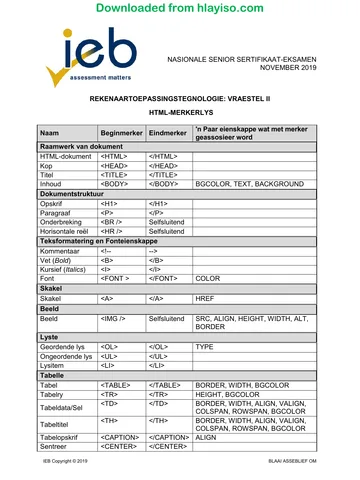
7.1 Voeg 'n titel wat lui "Goeie Praktyk" op die bladsy by en sluit jou eksamennommer daarby in.
<title>-merker binne die <head>-merkers geskep
Korrekte teks tussen die titelmerkers ingesluit
Antwoord
<head>
<title>Goeie praktyk – Eksamennommer</title>
</head>
7.2 Stel die agtergrondkleur van die tabel om green te wees.
Eienskap by die tabelmerker bygevoeg
naamlik bgColor='green' bgColor=green ook aanvaarbaar
Antwoord
<table border=2 bgcolor='Green'>
7.3 Redigeer die eerste sel in die eerste ry soos volg:
7.3.1 Laat die sel oor twee kolomme strek.
Eienskap by die korrekte sel bygevoeg
colspan='2' bygevoeg colspan=2 ook korrek
Antwoord
<td colspan='2'
7.3.2 Stel die sel om 'n horisontale inlynstelling van center te hê.
align -eienskap by korrekte sel bygevoeg
Gestel op center
Antwoord
<td colspan='2' align='center'>
7.4 Stel die breedte van die eerste sel in die tweede ry op 250.
width -eienskap by korrekte sel bygevoeg
Gestel op 250
<td width = 250>
7.5 Plaas 'n hiperskakel op die teks "Volgende Bladsy" na die webbladsy Gedagtes.html.
Volgende Bladsy tussen a-merkers ingesluit
a-merkers wys na korrekte ligging
Antwoord
<a href='Gedagtes.html'>Volgende Bladsy</a>
7.6 Voeg 'n opskrif by soos volg:
7.6.1 Voeg 'n vlak 1-opskrif "Gebeurtenisse wat 'n mens tot nadenke stem" by.
h1-merker by inhoud bygevoeg
Korrekte teks in merker ingesluit
Antwoord
<h1> Gebeurtenisse wat 'n mens tot nadenke stem <h1>
7.6.2 Stel die fontkleur om red te wees.
Fontmerker gebruik of style
Kleur op rooi gestel
Antwoord
<font color='Red'>Gebeurtenisse wat 'n mens tot nadenke stem</font>
of
<h1 style="color:red">Gebeurtenisse wat 'n mens tot nadenke stem</h1>
7.7 Voeg 'n beeld op die bladsy by soos volg:
7.7.1 Voeg die beeld Harambe.jpg wat in die subgids genaamd Beelde in die Webwerf-gids
aangetref word by.
Img-merker ingevoeg
Het korrekte src-eienskap
Antwoord
<img src='Beelde\Harambe.jpg'
7.7.2 Stel die breedte en hoogte van die beeld op 250.
Breedte gestel op 250
Hoogte gestel op 250
Antwoord
<img src='Beelde\Harambe.jpg' width='250' height='250'/>
IEB Copyright © 2017
Study this subject
Revise the topics in this paper, then practise them question by question.
- Grade 12 Computer Applications Technology notes
CAPS revision notes with worked examples.
- Computer Applications Technology questions by topic
Past exam questions sorted by CAPS topic, with memos where available.
- Grade 12 Computer Applications Technology quizzes
Short topic quizzes with instant feedback.
- All Grade 12 Computer Applications Technology past papers
Past papers by year, with memos where available.
- Grade 12 IEB past papers
More Computer Applications Technology and other subjects in this collection.
Recommended for this subject
More papers and memos for this grade and subject.
MemorandumIEB
Computer Applications Technology Grade 12 IEB Paper 1 2019 Memo
MemorandumIEB
Computer Applications Technology Grade 12 IEB P1 2019 Memo (Afr)
MemorandumIEB
Computer Applications Technology Grade 12 IEB Paper 1 2018 Memo
MemorandumIEB
Computer Applications Technology Grade 12 IEB P1 2018 Memo (Afr)
MemorandumIEB
Computer Applications Technology Grade 12 IEB Paper 2 2018 Memo
MemorandumIEB
Computer Applications Technology Grade 12 IEB P2 2018 Memo (Afr)
Related documents
Question paperIEB
Computer Applications Technology Grade 12 IEB P2 2017 QP (Afr)
Question paperIEB
Computer Applications Technology Grade 12 IEB P2 2017 QP (Afr)
Question paperIEB
Computer Applications Technology Grade 12 IEB P2 2017 QP (Afr)
MemorandumIEB
Computer Applications Technology Grade 12 IEB P1 2017 Memo (Afr)
MemorandumIEB
Computer Applications Technology Grade 12 IEB Paper 2 2017 Memo
Question paperIEB
Computer Applications Technology Grade 12 IEB P1 2017 QP (Afr)
More from Grade 12 Computer Applications Technology
Question paperIEB
Computer Applications Technology Grade 12 IEB P1 2019 QP
Question paperIEB
Computer Applications Technology Grade 12 IEB P1 2019 QP (Afr)
Question paperIEB
Computer Applications Technology Grade 12 IEB P2 2019 QP
Question paperIEB
Computer Applications Technology Grade 12 IEB P2 2019 QP (Afr)
Question paperIEB
Computer Applications Technology Grade 12 IEB P2 2019 QP
Question paperIEB