
Downloaded from hlayiso.com
NASIONALE
SENIOR SERTIFIKAAT
GRAAD 12
SEPTEMBER 2015
REKENAARTOEPASSINGSTEGNOLOGIE V1
PUNTE: 180
TYD: 3 uur
*CATDM1*
Hierdie vraestel bestaan uit 19 bladsye, insluitende aanhangsels.
You're offline
Skip to contentQuestion paper 
_hlayiso.com_--fb9bde27-0b37-4918-9601-b73cffc8a81d/v1-f6162084d235af202af8/card.webp)
View all
CATN P1 GR12 SEPT2015 QP Afr hlayiso.com
Computer Applications Technology · Grade 12 · Eastern Cape Mock Exam · 2015. Question paper, 19 pages. Read online or download the PDF.
- Subject
- Computer Applications Technology
- Grade
- Grade 12
- Document type
- Question paper
- Year
- 2015
- Exam period
- Eastern Cape Mock Exam
- Paper
- 1
- Pages
- 19
- File size
- 751.7 KB
Loading document…
Loading document…
1 of 19
Document textSearch extracted text and jump to a page.
Downloaded from hlayiso.com
2 REKENAARTOEPASSINGSTEGNOLOGIE V1 (EC/SEPTEMBER 2015)
INSTRUKSIES EN INLIGTING
1. As gevolg van die aard van hierdie drie-uur-eksamen is dit belangrik om
daarop te let dat jy NIE toegelaat sal word om die eksamenlokaal voor die
einde van die eksamensessie te verlaat NIE.
2. Tik jou naam en van in die bladsyboskrif (‘header’) van elke dokument wat jy
skep of stoor.
3. Die toesighouer sal ʼn disket met AL die lêers wat vir die eksamen benodig
word, aan jou gee, of jy sal ingelig word waar die lêers op die netwerk of
rekenaar gevind kan word. Indien ʼn disket aan jou uitgereik is, moet jy jou
naam op die etiket skryf. Indien jy op ʼn netwerk werk, moet jy die instruksies
wat deur die toesighouer gegee word, volg.
4. ʼn Kopie van die meesterlêers (‘master files’) sal by die toesighouer beskikbaar
wees. Indien daar enige probleme met ʼn lêer is, mag jy die toesighouer vir ʼn
ander kopie vra.
5. Maak seker dat jy elke dokument stoor deur die lêernaam wat in die vraestel
gegee word, te gebruik. Stoor jou werk gereeld as ʼn voorsorgmaatreël teen
moontlike kragonderbrekings.
6. Lees deur ELKE vraag voordat jy dit beantwoord of die probleem oplos.
MOENIE meer doen as wat die vraag vereis NIE.
7. Aan die einde van die eksamen moet jy die disket wat deur die toesighouer
aan jou gegee is inlewer met AL die antwoordlêers daarop gestoor, of jy moet
seker maak dat AL die antwoordlêers op die netwerk/rekenaar gestoor is,
soos wat deur die toesighouer/onderwyser aan jou verduidelik is. Maak
absoluut seker dat AL die lêers gelees kan word.
8. Let daarop dat GEEN drukwerk vereis word nie.
9. Gedurende die eksamen mag jy gebruik maak van die hulpfunksies van die
programme wat jy gebruik. Jy mag GEEN ander hulpbronmateriaal gebruik
nie.
10. Indien data uit ʼn vorige vraag wat jy nie kon beantwoord nie afgelei word,
moet jy steeds voortgaan met die vrae wat volg.
11. Formules en/of funksies moet vir ALLE berekeninge in vrae wat sigbladwerk
(‘spreadsheets’) behels, gebruik word, tensy anders aangedui. Absolute-
selverwysing moet slegs waar nodig gebruik word om te verseker dat die
formules korrek is wanneer hulle na ander selle in die sigblad gekopieer word.
12. In ALLE vrae wat woordverwerking behels, moet die taal op English (South
African) gestel word. Die papiergrootte word as A4-portret (‘Portrait’) aanvaar,
tensy anders aangedui.
13. Alle meeteenhede moet op sentimeters gestel word.
14. Hierdie vraestel bestaan uit sewe vrae. Beantwoord AL die vrae.
Kopiereg voorbehou Blaai om asseblief
Downloaded from hlayiso.com
(EC/SEPTEMBER 2015) REKENAARTOEPASSINGSTEGNOLOGIE V1 3
LET WEL:
Die datadisket wat jy saam met hierdie vraestel ontvang bevat die lêergids en al
die lêers wat hieronder aangedui word. Maak seker dat jy die lêergids en AL die
lêers het voordat jy met hierdie eksamen begin:
‘n Lêergids genaamd EXAM DATA met lêers en ʼn sub-lêergids genaamd:
Q7MyFile Lêergids
1Chart.jpg Prentlêer
Images6.jpg Prentlêer
Q1Newsletter_Nuusbrief Woordverwerkingslêer
Q2SubjectChoice_Vakkeuse Woordverwerkingslêer
Q3Staff_Personeel Sigbladlêer
Q4Marks_Punte Sigbladlêer
Q5Tablet database_databasis Databasislêer
Q6_Logo.jpg Prentlêer
Q6_Techno.html HTML-lêer
Q7Answersheet_Antwoordblad Woordverwerkingslêer
Q7SubjetChoice_Vakkeuse Woordverwerkingslêer
Tablets-v-textbooks.jpg Prentlêer
Kopiereg voorbehou Blaai om asseblief
Downloaded from hlayiso.com
4 REKENAARTOEPASSINGSTEGNOLOGIE V1 (EC/SEPTEMBER 2015)
SCENARIO
In 1922 Thomas Edison reportedly said:
I believe that the motion picture is destined to revolutionise [transform] our education
system and that in a few years it will supplant the use of textbooks … The education of
the future, as I see it, will be conducted through the medium of the motion picture
where it should be possible to obtain 100 percent efficiency.
Tablets will not transform education:
“What a bold statement,”, “particularly in view of the current
proliferation of tablets and other mobile devices.”
Die meeste Suid-Afrikaanse skole is huidig besig om ondersoek in te stel na die
gebruik van tablette in plaas van handboeke in skole. Jy word deur jou
skoolhoof versoek om te help met die opstel van briewe en vraelyste aan ouers.
VRAAG 1
ʼn Nuusbrief moet aan ouers gestuur word om hulle in te lig omtrent die skool se
ondersoek in hierdie verband. Maak gebruik van jou kundigheid in die
toepassing van ʼn woordverwerkingsprogram funksies om ʼn professionele
dokument te skep.
Maak die dokument Q1Newsletter_Nuusbrief oop.
1.1 Stel die kantlyne bo en onder op 1.5 cm. (1)
1.2 Vind die paragraaf wat begin met: ‘During the AGM and ...’ onder die
paragraaf-opskrif ‘The cost saving’. Pas die volgende formatering toe:
1.2.1 Verander die skryfstyl (‘font’) van die paragraafopskrif, “The cost
saving” na Garamond 13 pt. (2)
1.2.2 Verander die reëlspasiëring van die teks onder die opskrif ‘The
cost saving’ na presies (‘exactly’) 14 pt. (2)
1.2.3 Vind die lys van voorafgelaaide hulpbronne onder die opskrif
‘Resource Library’. Voeg kolpunte (‘bullets’) by tot die lys. Skep
die kolpunt deur gebruik te maak van die prent tablets-vs-
textbooks.jpg wat in jou eksamenlêergids gevind kan word. (2)
1.3 Vervang al die voorkomste van die woord ‘TRAIN YOUR BRAIN’ met
‘TYB’. Al die vervangings moet in ʼn heldergroen fontkleur vertoon. (2)
Kopiereg voorbehou Blaai om asseblief
Downloaded from hlayiso.com
(EC/SEPTEMBER 2015) REKENAARTOEPASSINGSTEGNOLOGIE V1 5
1.4 Die teks ‘MIB Technology’ (geskakeer in geel) to ‘… low, fixed cost’, moet
in kolomme soos volg geplaas word:
Formateer die geskakeerde teks in drie kolomme met ‘n lyn tussen
elke kolom. (2)
Die spasie tussen die kolomme moet presies 1 cm wees. (1)
Die teks van al drie kolomme moet volledig gejusteer (‘justify’)
wees. (1)
1.5 Maak soos volg gebruik van style (‘styles’) in die dokument.
1.5.1 Skep ʼn nuwe paragraaf-styl genaamd Lets go digital wat
gebaseer is op die Heading 1 styl. Verander die nuwe styl soos
volg: (2)
Die teks moet ‘n geskadeerde raam ‘(shadowed border‘)
rondom hê. (1)
Stel die paragraaf spasiëring 2.5 pt na die opskrif. (1)
1.5.2 Pas die Lets go digital-styl toe op die opskrif, ‘How it all works’. (1)
1.6 Voeg ‘n outomatiese inhoudsopgawe (‘automatic table of contents’) op ʼn
nuwe bladsy aan die begin van die dokument in. Voeg die opskrif ‘TABLE
OF CONTENTS’ by en formateer die inhoudsopgawe soos volg:
Die inhoudsopgawe moet die styl Lets go digital as die eerste vlak
vertoon, Heading 1 as die tweede vlak en Heading 2 as die derde
vlak soos dit hieronder vertoon word:
Gebruik die ‘Distinctive’-formatering.
Gidsstippies (‘Tab leaders’) moet vertoon word. (5)
1.7 Voeg die prent 1Chart (in jou lêergids), as ʼn watermerk in die dokument
in. Stel die skaal van die watermerk op 150%. (2)
Kopiereg voorbehou Blaai om asseblief
Downloaded from hlayiso.com
6 REKENAARTOEPASSINGSTEGNOLOGIE V1 (EC/SEPTEMBER 2015)
1.8 Voeg outomatiese bladsynommering soos volg in:
Plaas die bladsynommers in die bladsyonderskrif (‘footer’).
Maak seker dat gelyke nommers regs inlyn in die bladsyonderskrif
vertoon en dat ongelyke nommers links inlyn in die bladsyonderskrif
vertoon.
Begin die bladsynommering op die eerste bladsy van die dokument.
Begin nommer vanaf 10 en verder. (5)
1.9 Vind die teks ‘31 March 2001’ aan die begin van die dokument.
Maak seker dat die volle datum (31 March 2001) in een reël bymekaar bly
en nie geskei kan word na ʼn volgende reël nie. (2)
1.10 Sprei (‘expand’) die karakterspasiëring van die teks ‘Striving
excellence’ op die eerste bladsy met 3 pt uit. (1)
Plaas die teks regsinlyn. (1)
Formateer die teks sodat dit in hoofletters vertoon. (1)
Stoor Q1Newsletter_Verslag en maak die dokument toe. [35]
Kopiereg voorbehou Blaai om asseblief
Downloaded from hlayiso.com
(EC/SEPTEMBER 2015) REKENAARTOEPASSINGSTEGNOLOGIE V1 7
VRAAG 2
Maak die Q2SubjectChoice_Vakkeuse-woordverwerkingsdokument oop.
Voeg jou Naam en Van in die bladsyboskrif (‘header’) van die dokument in.
Die skool het ʼn vorm ontwerp wat sal help om die leerders se vakkeuse-inligting
in te voer. Kyk na die voorbeeld hieronder en volg die instruksies om die vorm
gereed te maak vir gebruik.
2.1 Verwyder die hiperskakel (‘hyperlink’) van die teks ‘SUBJECT GROUPS’. (1)
2.2 Voeg die Wingdings-simbool (Microsoft Office: karakterkode 225)
tussen die teks ‘Subject Choices’ en ‘Vakkeuse’ in. (1)
2.3 Maak gebruik van paragraaframe om ʼn lyn, soos aangedui, bo en onder
die opskrif bo-aan die vorm te plaas. (2)
Kopiereg voorbehou Blaai om asseblief
Downloaded from hlayiso.com
8 REKENAARTOEPASSINGSTEGNOLOGIE V1 (EC/SEPTEMBER 2015)
2.4 Vind die aftrek-vormveld (‘drop-down form field’) onder die ‘Group 2’-teks
en voeg die volgende opsies in:
Accounting
Geography
Business Studies (1)
2.5 Voeg ʼn merkblokkie (‘check box’)-vormveld langs die opsie
‘Mathematics/Mathematical Literacy’ in. Die merkblokkie moet op 8 cm
langs die opsie ingevoeg word. Maak gebruik van ‘n tabelstop om die
merkblokkie op 8cm te plaas. (2)
2.6 Verander die eienskap (‘properties’) van die vormveld om die van te
verander sodat ʼn maksimum van 10 karakters ingevul kan word. (1)
2.7 Voeg ʼn tabel langs die toepaslike veld sodat die leerder se selnommer
ingevul kan word:
Die tabel moet bestaan uit 10 kolomme.
Die kolomwydte moet gestel word op ‘autofit to contents’.
Die ryhoogte moet gestel word op presies (‘exactly’) 0.8 cm. (3)
2.8 Stel en pas ‘n 5 cm-stippelgidslyn-tabelstop toe onder die teks ‘Signature’
waar die leerder se handtekening kan verskyn. (2)
2.9 Beperk (‘restrict’) veranderinge aan die dokument deur die wagwoord
‘Help’, maar die vorm moet steeds ingevul kan word. (2)
Stoor Q2SubjectChoice_Vakkeuse en maak die dokument toe. [15]
Kopiereg voorbehou Blaai om asseblief
Downloaded from hlayiso.com
(EC/SEPTEMBER 2015) REKENAARTOEPASSINGSTEGNOLOGIE V1 9
VRAAG 3
ʼn Plaaslike skool het die persoonlike inligting van hulle opvoeders in ‘n sigblad
gestoor.
Maak die Q3Staff_Personeel-sigblad oop en werk in die Educators-werkblad.
3.1 Smelt (‘merge’) die selle A1:P1 saam en sentreer die teks horisontaal in
die saamgesmelte sel. (1)
3.2 Verander die vulkleur van die bogenoemde selle na enige groen kleur. (1)
3.3 Verander die teksrigting van die opskrifte in selle A3-P3 na ʼn 90-grade
hoek. (1)
3.4 Formateer die datum in sel F12 sodat dit die volgende formaat vertoon:
bv. 20-Jan-80. (1)
3.5 ʼn Kode is aan elke personeellid toegeken, bv. 101Y*JOH.
Voeg ʼn funksie/formule in kolom D (begin by sel D4) in om ‘n
personeelkode vir elke personeellid te bepaal. Die personeelkode word
soos volg saamgestel:
Die nommer in kolom A
Die laaste letter van die naam in kolom B gevolg deur ʼn asterisk (*)
Die eerste drie letters van die van in kolom C
Die kode moet in hoofletters vertoon (6)
3.6 Kolomme H-J bevat tipes toestelle wat opvoeders daagliks gebruik.
3.6.1 Voeg ʼn funksie in sel H22 in om te bepaal hoeveel opvoeders
skootrekenaars (‘laptops’) gebruik. (2)
3.6.2 Voeg ʼn funksie in sel H23 in om te bepaal hoeveel opvoeders
skootrekenaars en slimfone (‘smartphones’) gebruik. (1)
3.7 Opvoeders kry soms erkenning vir die aantal jare wat hulle onderwys gee.
Voeg ʼn formule in sel K4 in om die aantal jare te bereken wat die
opvoeder onderwys gee deur gebruik te maak van die begindatum in
sel G4 en vandag se datum. Formateer die aantal jare sodat geen
desimale plekke vertoon word nie. (5)
3.8 Die opvoeders ontvang sertifikate by die Onderwysdepartement vir hul
jare diens. Opvoeders met meer as 30 jaar diens, ontvang “Goue”-
sertifikaat, meer as 20 jaar diens, ontvang ʼn “Silwer”-sertifikaat en dié met
minder as 20 jaar diens ontvang geen sertifikaat nie.
Maak gebruik van ʼn “IF”-funksie in sel L4 om te vertoon watter tipe
sertifikaat hierdie die opvoeder moet ontvang. Kopieer die funksie na die
res van die opvoeders. (4)
Kopiereg voorbehou Blaai om asseblief
Downloaded from hlayiso.com
10 REKENAARTOEPASSINGSTEGNOLOGIE V1 (EC/SEPTEMBER 2015)
3.9 Maak in sel C22 gebruik van ‘n funksie om die totale aantal karakters van
die van wat in sel C16 is, te bereken. (2)
3.10 Gebruik ʼn funksie in sel M22 om te bepaal hoeveel opvoeders doen nie
sport as ʼn buitemuurse aktiwiteit (‘extra mural activity‘) nie. (Maak seker
die antwoord vertoon geen desimale plekke.) (2)
3.11 Die skool ontvang kontantdonasies en hulle reël fondsinsamelings vir die
opvoedersfonds wat gebruik word om opvoeders vir buitemuurse
aktiwiteite gedurende die jaar te betaal. Opvoeders wat aan die vereistes
voldoen, ontvang R120 per uur wat hulle aan die aktiwiteite afstaan.
Voeg ʼn formule in sel O9 in om te bereken hoeveel Mev. Samson sal
ontvang vir die tyd wat sy aan krieketafrigting spandeer. (Jou antwoord
moet in rand vertoon word.) (3)
3.12 Voeg ʼn funksie in sel O22 in om die bedrag wat aan slegs die vroulike
(‘female’) personeel verskuldig is vir die kwartaal se buitemuurse
aktiwiteite, te bepaal. (4)
Werk in die Sheet 1-werkblad.
3.13 ʼn Voorsiener van die skool se handboeke, AYOBA BOOKS, het ʼn sigblad
geskep om vinnig vir ouers ʼn faktuur te kan genereer.
Die raamwerk van die faktuur is gestoor in Sheet 1. Herbenaam
hierdie werkblad na Invoice. (1)
3.14 Die ISBN nommers, die boeke se titels en pryse is in die Costs_Lookup-
werkblad gestoor.
Voeg ʼn VLOOKUP-funksie in sel C20 op die Invoice-werkblad in
sodat die korrekte titel van die boek verskyn.
Kopieer die funksie na die res van die selle. (6)
3.15 Voeg die huidige datum as ʼn funksie in sel D15 in. Die datum moet
outomaties opdateer. (1)
Stoor Q3Staff_Personeel-sigblad en maak die dokument toe. [42]
Kopiereg voorbehou Blaai om asseblief
Downloaded from hlayiso.com
(EC/SEPTEMBER 2015) REKENAARTOEPASSINGSTEGNOLOGIE V1 11
VRAAG 4
Die graad 12-klasonderwyser wil graag ʼn grafiek skep om die topleerder se
punte te vertoon.
Maak die sigblad Q4Marks_Punte en werk in die Report-werkblad.
100
90
80
70
60
50
82 85
76 77
40 69 70
30
20
10
Lamani Asanda
Gebruik die onderstaande inligting om ʼn kolomgrafiek in die werkblad te skep. (1)
Let op die volgende:
Gebruik die geel verhelderde (‘highlighted’) data/punte van Lamani
Asanda om die grafiek te skep. (Moenie die totaal vertoon nie.) (1)
Die data-waardes (‘labels’) moet in die middel (‘centre’) van elke
datareeks (‘series’) vertoon. (1)
Vertoon die randskrif (‘legend’) onder die grafiek en herbenaam dit as
Lamani Asandi. (2)
Verander die minimumwaarde van die vertikale as (‘axis’) na 10 en die
maksimum waarde na 100. (2)
As die grafiek voltooi is, skuif dit na die Graphs-werkblad. (1)
Stoor Q4Marks_Punte-sigblad en maak die dokument toe. [8]
Kopiereg voorbehou Blaai om asseblief
Downloaded from hlayiso.com
12 REKENAARTOEPASSINGSTEGNOLOGIE V1 (EC/SEPTEMBER 2015)
VRAAG 5
Die data wat gedurende die ondersoek ingewin is, is in ‘n databasis ingevoer.
Help die onderwyser om die data, waar nodig, te redigeer sodat dit bruikbare
inligting kan voorsien.
Maak die databasis Q5Tablet database databasis oop.
5.1 Maak die Q5Tabs-tabel oop.
5.1.1 Skuif die Name of tab-veld sodat dit as die eerste veld in die tabel
vertoon en stel die primêre sleutel op die veld. (2)
5.1.2 Ken ʼn geskikte datatipe (‘data type’) toe aan die DatePurchased-
veld. (1)
5.1.3 Voeg ʼn veld genaamd Operating system in. (1)
Plaas die veld direk onder die Screen size-veld. (1)
Ken ʼn datatipe toe wat die gebruiker in staat sal stel om ‘n
prent in te voeg. (1)
5.1.4 Verander die veldeienskappe (‘Field Properties’) van die Review-
veld soos volg:
Die veldgrootte na ‘Double’.
Die desimale plekke op EEN desimale plek. (2)
5.1.5 Gebruik ʼn aftuimel-lys (‘drop-down list’) in die Available colours-
veld sodat die volgende kleure verskyn: Black, White, Grey en
Red. Beperk die veld sodat slegs die kleure in die aftuimel-lys
aanvaar sal word. (2)
5.1.6 Skep ʼn toevoermasker (‘input mask’) vir die ID Code-veld om
slegs SES karakters in die volgende formaat te aanvaar: TWEE
hoofletters gevolg deur ʼn onderstreep (‘underscore’) (_), gevolg
deur DRIE syfers, bv. CT_202 (2)
5.1.7 Verskillende handelsmerke van tablette kan in die veld Name of
tab gevind word. Die tablet genaamd ‘google’, is verkeerd gespel.
Vind hierdie rekord en korrigeer die spelling. (1)
Kopiereg voorbehou Blaai om asseblief
Downloaded from hlayiso.com
(EC/SEPTEMBER 2015) REKENAARTOEPASSINGSTEGNOLOGIE V1 13
5.2 Navorsing oor tablette se spesifikasies en werkverrigting is deur die RTT
onderwyser gedoen.
Maak die Q5Favourite_Gunsteling-tabel oop.
Die meeste tablette gebruik ʼn Androidbedryfstelsel (‘operating system’)
van weergawe 2 tot 4.2.
Skep ʼn navraag met die naam Q5Androids om al die tablette wat enige
weergawe van die Android bedryfstelsel gebruik, te vertoon. (2)
5.3 Maak die Device Info-navraag oop.
Verander die navraag sodat die al die toestelle waarvan die huidige
waarde (‘Current Value’) meer as R10 000 is, vertoon. (1)
Vertoon slegs die volgende velde: ‘Name of Tab’, ‘Storage’, ‘Screen
Size’ en ‘Current Value’. (1)
Sorteer die navraag volgens die Screen Size-veld in dalende orde. (1)
Stoor die navraag as Q5Modified maak toe. (1)
5.4 Maak die Q5Tabs Query-navraag oop.
ʼn Deposito van 20 persent word verlang vir elke aankope wat gemaak
word. Voeg ʼn berekende veld in wat die 20 persent- deposito van elke
aankoop sal bereken en vertoon. Noem die berekende veld ‘Deposit’. (4)
5.5 Maak die Q5Signals_Seine-vorm (‘form’), wat gebaseer is op die
Favourite_Gunsteling-tabel, oop. Verander die vorm soos volg:
5.5.1 Verwyder die Operating system-veld aangesien dit nie langer
benodig word nie. (1)
5.5.2 Voeg die datum as ʼn veld (‘field’) in die vorm-onderskrif (‘form
footer’) in. (2)
5.5.3 Die ‘Connectivity_Konneksie’-veld verskyn nie tans in die vorm
nie. Voeg ʼn aftuimel-lys (‘List Box’) vir die
‘Connectivity_Konneksie’-veld in wat die volgende keuses
insluit: Wi-Fi, 3G en LTE. Voeg ‘n geskikte etiket (‘label’) vir die
aftuimel-lys by. (4)
Die formaat van die etiket moet dieselfde lyk as die ander etikette op die
vorm. (1)
Kopiereg voorbehou Blaai om asseblief
Downloaded from hlayiso.com
14 REKENAARTOEPASSINGSTEGNOLOGIE V1 (EC/SEPTEMBER 2015)
5.6 Maak die Favourite_Gunsteling-verslag oop en verander dit soos volg:
5.6.1 Verander die papiergrootte (‘paper size’) van die verslag na
‘letter’. (1)
5.6.2 Voeg bladsynommers in die Verslag-onderskrif (‘Report Footer‘)
in. (3)
5.6.3 Voeg die datum langs die opskrif in die Verslag-boskrif (‘Report
Header’) in. Maak seker die formaat is ‘page N of M’ en is
geposinieer aan die regterkant van die verslag. (1)
5.6.4 Voeg ʼn toepaslike funksie met ʼn toepaslike byskrif in om die
totale aantal tablette aan te toon. (3)
5.6.5 Verander die fontkleur van die opskrif in die Verslag-boskrif
(‘Report Header’) na blou. (1)
Stoor en maak die Q5 tablet-databasis toe. [40]
Kopiereg voorbehou Blaai om asseblief
Downloaded from hlayiso.com
(EC/SEPTEMBER 2015) REKENAARTOEPASSINGSTEGNOLOGIE V1 15
VRAAG 6
Jy moet die persoon wat die onderstaande webblad geskep het help om dit te
voltooi. Jou opdrag is om die uitleg van die webblad te redigeer sodat dit
leesbaar sal wees.
Maak die Q6_Techno.html-lêer oop en voer die instruksies hieronder
aangedui uit. Gebruik die applikasieprogram Notepad om die webblad te
redigeer.
Jy mag die ‘HTML Tag Sheet’ wat vir hierdie vraag voorsien word, gebruik.
6.1 Voeg die titel, “Tablets on wheels”, van die webblad in. (1)
6.2 Korrigeer die prentmerker (‘image tag’) sodat die prent korrek vertoon.
Maak seker dat die prent aan die regterkant vertoon. Verander die
hoogte en wydte van die prent na 100. (4)
6.3 Verander die paragraafmerker (‘paragraph tag’) in “Contact Details”
sodat dit ʼn vlak 1 opskrif word. (1)
6.4 Formateer die opskrif “Address” sodat dit in vetdruk (‘bold’) vertoon. (1)
6.5 Gebruik ʼn toepaslike merker om die skryfstyl (‘font’) van die opskrif
“Directions” na Algerian te formateer. Verander die fontkleur na rooi. (3)
6.6 Plaas die name onder die woorde “Names of tablets” in ‘n kolpuntlys
(‘unordered list’) met vierkantige kolpunte. (4)
6.7 ‘n Tabel is geskep maar dit vertoon nie korrek nie. Gebruik toepaslike
merkers om al die “shipment information” korrek in die tabel te plaas.
Die tabel moet soos volg vertoon: (3)
Redigeer die tabel soos volg:
6.7.1 Verander die dikte van die raam na 5. (1)
6.7.2 Die spasie tussen die selrame en die teks moet op 8 gestel
word. (1)
6.8 Gebruik die prent “Tablets-v-textbooks.jpg” om ʼn hiperskakel
(‘hyperlink’) na die woord “e-Books” onder die tabel in te voeg. (3)
Stoor en maak die Q6_Techno.html-dokument toe. [22]
Kopiereg voorbehou Blaai om asseblief
Downloaded from hlayiso.com
16 REKENAARTOEPASSINGSTEGNOLOGIE V1 (EC/SEPTEMBER 2015)
VRAAG 7
Jou onderwyser het ʼn lêergids genaamd Q7MyFile geskep en het hulp nodig om
die lêers en sublêergidse in dié lêergids te organiseer.
Voeg jou Naam en Van in die kopskrif (‘header’) van die
Q7Answersheet_Antwoordblad in.
7.1 Skep ʼn sub-lêergids genaamd “Music” in die Q7MyFile-lêergids. (1)
7.2 Skuif (‘move’) al die MP3-lêers na die Music-sub-lêergids. (1)
7.3 Vind die kleinste lêer in die Q7MyFile-lêergids. Skryf jou antwoord in
die Q7Answersheet_Antwoordblad. (1)
7.4 Beskerm (‘protect’) die lêer Selfie sodat die lêer nie oopgemaak kan
word sonder die wagwoord #Self12 nie. (2)
7.5 Skakel (‘convert’) die Tablets for sale-lêer om na ʼn pdf-lêer en
verwyder die oorspronklike lêer. (2)
7.6 Maak die sigblad-lêer (‘spreadsheet file’) Staff_Personeel oop. Kopieer
(‘copy’) die grafiek na die Q7Answersheet_Antwoordblad en maak
seker dat dit kan opdateer (‘update’) indien enige veranderinge aan die
grafiek gemaak word. (2)
7.7 Pers (‘compress’) die lêer Ultimate 7 saam en herbenoem dit as
Q7Compress. (2)
7.8 Sorteer die lêers en lêergidse in die Q7MyFile-lêergids volgens grootte
(van groot na klein). Maak ʼn skermkopie van die gesorteerde lêers en
plak (‘paste’) dit in die spasie wat daarvoor gelaat is in die
Q7Answersheet_Antwoordblad. (2)
7.9 Verander die lêer-eienskappe (‘properties’) van die lêer
Q7Answersheet_Antwoordblad deur jou naam as die skrywer
(‘author’) in te voeg. (1)
Kopiereg voorbehou Blaai om asseblief
Downloaded from hlayiso.com
(EC/SEPTEMBER 2015) REKENAARTOEPASSINGSTEGNOLOGIE V1 17
7.10 Die Q7SubjectChoice_Vakkeuse-brief moet aan Sannie du Plessis in
graad 9 se ouers gepos word aangesien hulle nie die inligtingsaand
kon bywoon nie.
Skep (‘create’) ʼn koevert in die Q7SubjectChoice_Vakkeuse
dokument en gebruik die inligting soos vertoon in die voorbeeld
hieronder:
Afleweringsadres:
Mr & Mrs du Plessis
101 Ninon Court
Sunnyside
0002
Terugsendingsadres:
The Principal
Hellen High School
P.O. Box 909
Pretoria
0001
Stoor die veranderinge en maak die lêer toe. (4)
[18]
TOTAAL: 180
Kopiereg voorbehou Blaai om asseblief
Downloaded from hlayiso.com
(EC/SEPTEMBER 2015) REKENAARTOEPASSINGSTEGNOLOGIE V1 18
Basic Tags Formatting
Tag Description Tag Description
Defines the body of the <p></p> Creates a new paragraph
<body></body>
webpage
<body bgcolor="pink"> Sets the background color of Aligns a paragraph to the left (default),
<p align="left">
the web page can also be right, or center
<body text="black"> Sets the colour of the body <br/> Inserts a line break
text
Contains information about <ol></ol> Creates a numbered list
<head></head>
the document
Creates an HTML document <ol type="A","a", Defines the type of numbering used
<html></html>
- starts and end a web page "I","I","1"></ol>
<title></title> Defines a title for the <ul></ul> Creates a bulleted list
document
<!-- --> Comment <ul type="disc", Defines the type of bullets used
"square","circle"></ul>
Text Tags <li></li>
Tag Description <imgsrc="name"> Adds an image
Creates the largest heading <img src="name" Aligns an image: can be left, right,
<hl></hl>
align="left"> center; bottom, top, middle
Creates the smallest heading <img src="name" Sets size of border around an image
<h6></h6>
border="1">
<b></b> Creates bold text <img src="name"
width="200" height Sets the height and width of an image
="200">
<i></i> Creates italic text <img src="name" Displays alternative text when the
alt="alternative text"> mouse hovers over the image
<font Sets size of font, from 1 to 7 <hr/> Inserts a horizontal line
size="3"></font>
<font <hr size="3"/> Sets size (height) of line
Sets font color
color="green"></font>
<font face="Times New Sets width of line, in percentage or
Sets font type <hr width="80%"/>
Roman"></font> absolute value
Kopiereg voorbehou Blaai om asseblief
Downloaded from hlayiso.com
(EC/SEPTEMBER 2015) REKENAARTOEPASSINGSTEGNOLOGIE V1 19
Links Tables
Tag Description Tag Description
<a <table></table> Creates a table
Creates a hyperlink
href="URL"></a>
<a <tr></tr> Creates a row in a table
href="URL"><img Creates an image link
src="URL"></a>
<a <td></td> Creates acell in a table
Creates a target location
name="NAME"></a>
Links to a target location Creates a table header (a cell with
<a
created somewhere else in <th></th> common bold, centered text)
href="#NAME"></a>
the document
Sets the width of the border around the
<table border="1">
table cells
<table cellspacing="1"> Sets the space between the table cells
<table cellpadding="1"> Sets the space between a cell’s border
and its contents
<table width="50"> Sets width of table
Sets alignment for cell(s) (left, can
<tr align="left">
also be center, or right)
Sets vertical alignment for cell(s) (top,
<tr valign="top">
can also be middle, or bottom)
Sets number of columns a cell should
<td colspan="2">
span
Kopiereg voorbehou Blaai om asseblief
Recommended for this subject
Published documents with matching subject and grade metadata.
Question paper
CAT P2 GR12 QP September 2025 ENG
Question paper
CAT P1 QP GR12 SEPT 2024 Afrikaans hlayiso.com
Question paper
CAT P1 QP GR12 SEPT 2024 English hlayiso.com
Question paper
CAT P2 GR12 QP SEPT 2024 English hlayiso.com
Question paper
Computer Applications Technology P1 Nov 2024 Afr
Question paper
Computer Applications Technology P1 Nov 2024 MG Afr
Related documents
Matched using subject, grade, language, document type and exam metadata.
Errata
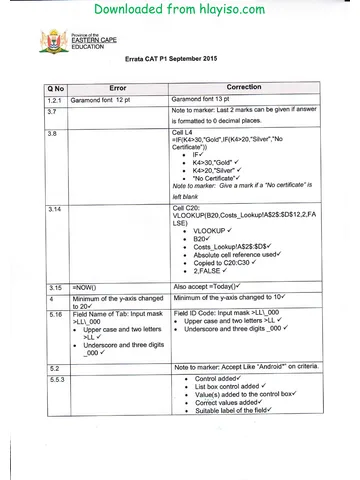
CAT P1 SEPTEMBER 2015 ERRATA hlayiso.com
Memorandum
CAT P1 GR12 MEMO SEPT 2015 AFR hlayiso.com
Question paper
CATN P2 QP GR12 SEP 2015 ENG hlayiso.com
Question paper
CAT P1 June July 2015 Afr hlayiso.com
Question paper
CAT P1 Nov 2015 Afr (2) hlayiso.com
Question paper
CAT P1 QP GR12 SEPT 2022 English hlayiso.com
More from Grade 12 Computer Applications Technology
Explore more published documents in this catalogue.
Memorandum
CAT P1 MEMO GR12 SEPT 2025 ENG
Memorandum
CAT P2 GR12 MEMO September 2025 AFR
Memorandum
Computer Applications Technology P1 May June 2025 MG Eng
Memorandum
CAT P1 MEMO GR12 SEPT 2024 English hlayiso.com
Question paper
Computer Applications Technology P1 May June 2023 MG Eng hlayiso.com
Question paper